📊 هيكلية لوحة تحكم ووردبريس (WP Admin Architecture)
💡 الملخص التنفيذي للمقال
تعتبر لوحة تحكم ووردبريس المركز القيادي المشغل لموقعك. يهدف هذا الدليل الشامل إلى أخذك في جولة عمل تفصيلية داخل كل تبويب وأيقونة في الـ WP Admin، بدءاً من الإعدادات العامة ووردبريس وصولاً إلى طريقة كتابة مقال ووردبريس وتخصيص القوائم، لتشعر بالراحة الكاملة وتدير موقعك دون الحاجة لمساعدة خارجية.
عند دخولك لأول مرة إلى موقعك الجديد، تتفاجأ بواجهة مظلمة تحتوي على عشرات التبويبات والأيقونات الإنجليزية، وهي ما تسمى بـ لوحة تحكم ووردبريس أو الـ WP Admin. إن الشعور بالحيرة في البداية أمر طبيعي جداً، لكن بمجرد التعرف على وظيفة كل قسم، ستكتشف أن التعامل معها أسهل بكثير من التعامل مع أي برنامج كتابة عادي!
في هذا الدليل التفصيلي المقدم من Teracology، يقدم لك فريقنا **شرح WP Admin** الشامل. سنغطي **لوحة تحكم ووردبريس للمبتدئين** خطوة بخطوة، ونوضح كيفية الضبط الصحيح لـ **الإعدادات العامة ووردبريس** وطريقة **كتابة مقال ووردبريس** احترافي متوافق مع محركات البحث.
القسم الأول: الشريط العلوي والقائمة الجانبية في لوحة تحكم ووردبريس
تتكون الواجهة الرئيسية من قسمين رئيسيين يسهلان عليك التنقل السريع داخل الموقع:
1. الشريط العلوي (Toolbar / Admin Bar)
يحتوي الشريط العلوي على أيقونات سريعة تتيح لك الانتقال بين الواجهة الأمامية للموقع واللوحة الخلفية، إضافة إلى زر “+ جديد” لإضافة مقال أو صفحة أو وسائط سريعة، وأيقونة ملفك الشخصي لتغيير كلمة المرور أو تسجيل الخروج.
2. القائمة الجانبية الرئيسية (Main Admin Sidebar)
تقع القائمة الجانبية على اليمين (في الواجهة العربية) أو اليسار (في الإنجليزية)، وتحتوي على كافة الأقسام الرئيسية التي تمكنك من إضافة وتعديل المحتوى وإدارة إعدادات الموقع بالكامل.
القسم الثاني: إدارة المحتوى — المقالات والصفحات والوسائط
1. قسم المقالات (Posts)
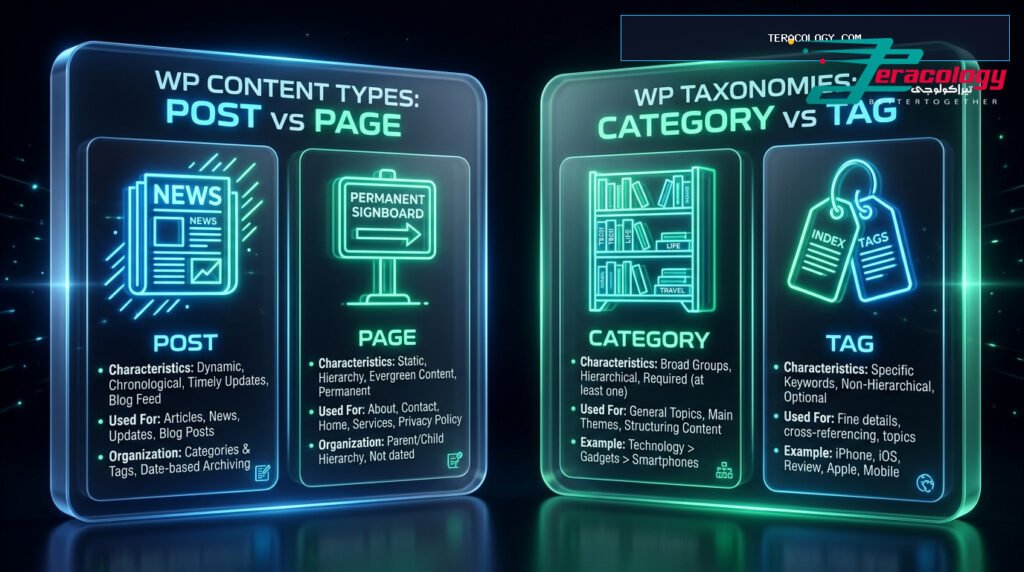
من هذا التبويب، يمكنك **كتابة مقال ووردبريس** جديد، وتصفح المقالات المنشورة، وتحديد التصنيفات (Categories) والوسوم (Tags). يتيح لك محرر المكونات تنسيق النصوص وإضافة العناوين والصور بسهولة.
2. مكتبة الوسائط (Media Library)
تُحفظ في مكتبة الوسائط جميع الصور ومقاطع الفيديو والملفات التي تقوم برفعها على موقعك، وتسمح لك بتعديل نص الـ ALT وحجم الصور قبل إدراجها داخل الصفحات.
3. قسم الصفحات (Pages)
يُستخدم هذا القسم لإنشاء الصفحات الثابتة لموقعك مثل (الرئيسية، من نحن، اتصل بنا، سياسة الخصوصية). تمتاز الصفحات بكونها دائمة ولا ترتبط بتاريخ نشر أو تصنيف معين.
القسم الثالث: تخصيص الشكل والإضافات والأعضاء
1. قسم المظهر (Appearance)
يحتوي هذا القسم على خيارات اختيار القالب (Themes)، وتخصيص الألوان والخطوط، وإنشاء القوائم الرئيسية (Menus)، وإدارة الودجات (Widgets).
2. قسم الإضافات (Plugins)
يتيح لك تصفح وتثبيت وتحديث الإضافات التي تمنح موقعك ميزات جديدة، مثل إضافة نماذج الاتصال وإضافات الـ SEO مثل Rank Math.
3. قسم الأعضاء (Users)
يمكنك من هذا التبويب إدارة حسابات الكُتاب والمديرين والمحررين، وتحديد الصلاحيات الخاصة بكل عضو للحفاظ على أمان موقعك.
القسم الرابع: الإعدادات العامة ووردبريس الذهبية
قبل نشر مقالك الأول، تأكد من ضبط الأقسام التالية داخل تبويب الإعدادات (Settings):
- الإعدادات العامة (General): لتحديد اسم الموقع، والوصف الكاشف، والمنطقة الزمنية، ولغة اللوحة.
- إعدادات الكتابة والقراءة (Reading & Writing): لتحديد الصفحة الرئيسية ومحتوى التغذية (RSS).
- الروابط الدائمة (Permalinks): تأكد من اختيار **عنوان المقالة (Post Name)** لضمان روابط صديقة لـ SEO.
❓ الأسئلة الشائعة حول لوحة تحكم ووردبريس
س: كيف أدخل لوحة تحكم ووردبريس في أي وقت؟
ج: اكتب رابط موقعك متبوعاً بـ `/wp-admin/` في المتصفح، مثلاً: `yourdomain.com/wp-admin/` وادخل اسم المستخدم وكلمة المرور.
س: هل يمكنني تغيير لغة لوحة التحكم إلى العربية؟
ج: نعم، اذهب إلى إعدادات -> عام، واختر لغة الموقع “العربية” ثم اضغط حفظ التغييرات.
خلاصة وتوصيات للمبتدئين
في الختام، استعرضنا في هذا الدليل التخصصي جولة شاملة داخل **لوحة تحكم ووردبريس**. أتقن التنقل في الـ WP Admin بثقة وانطلق لبناء موقعك بنجاح مع Teracology!