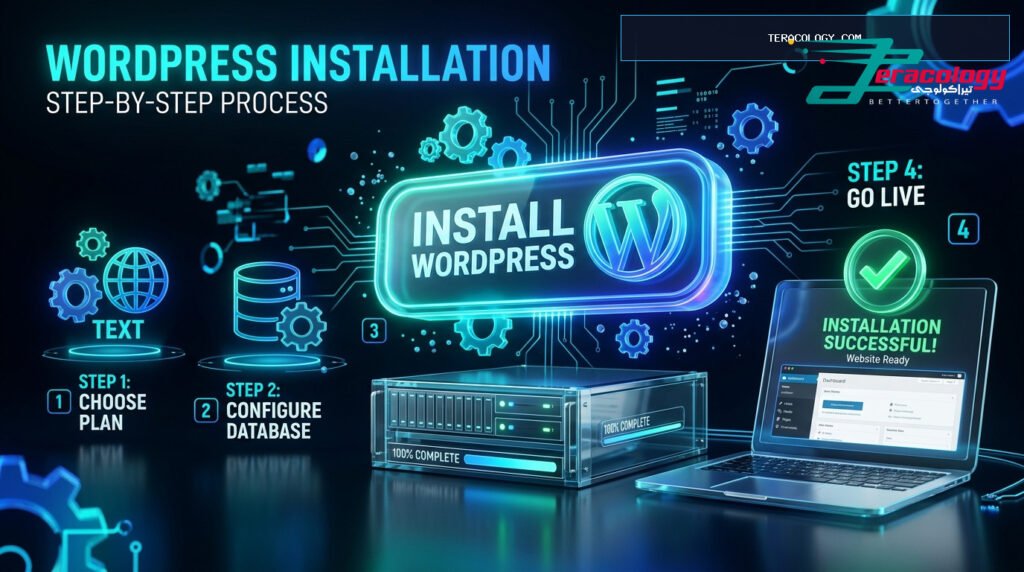
💡 الملخص التنفيذي للمقال
يُشكل تثبيت ووردبريس الخطوة العملية الأولى لبناء موقعك الإلكتروني. يغطي هذا الدليل العملي تفاصيل كيف تثبت ووردبريس بنقرة واحدة عبر Softaculous وcPanel، إضافة إلى طريقة التثبيت المحلي على جهازك الشخصي باستخدام Local by Flywheel والتثبيت اليدوي على السيرفر لتنطلق في عملك بكل سهولة وبدون تعقيد.
تثبيت نظام ووردبريس على موقعك كان يطلب في الماضي معرفة تقنية معقدة بإنشاء قواعد البيانات وبروتوكولات FTP. أما اليوم في عام 2025، أصبحت عملية **تنصيب ووردبريس** لا تستغرق أكثر من 60 ثانية بنقرة زر واحدة! إذا كنت تتساءل **كيف تثبت ووردبريس** بأسلوب احترافي ومضمون، فقد وصلت إلى الدليل الصحيح.
في هذا المقال التفصيلي من Teracology، سنستعرض الطرق الأربعة الأساسية لـ **تثبيت ووردبريس على السيرفر** ولوحات التحكم مثل **تثبيت ووردبريس cPanel** وتثبيت **Softaculous 1-click**، فضلاً عن التجربة المحلية المجانية على حاسوبك باستخدام **Local by Flywheel**.
الطريقة الأولى: تثبيت ووردبريس بنقرة واحدة عبر Softaculous (الأسهل للمبتدئين)
تعتبر هذه الطريقة هي الأكثر شيوعاً وسرعة لدى 98% من مستخدمي الاستضافات الشهيرة (مثل Hostinger, Bluehost, SiteGround). تتلخص هذه العملية في الخطوات التالية:
- تسجيل الدخول للوحة التحكم: ادخل على لوحة تحكم استضافتك (cPanel أو hPanel).
- البحث عن أداة التثبيت التلقائي: ابحث عن أيقونة **Softaculous Apps Installer** أو **Auto Installer** واضغط على شعار WordPress.
- تعبئة بيانات الموقع: اختر اسم النطاق (Domain)، واكتب اسم الموقع، والبريد الإلكتروني للإدارة، واسم المستخدم وكلمة المرور.
- الضغط على زر التثبيت (Install): انتظر من 30 إلى 60 ثانية حتى تنتهي العملية وتظهر لك رابط لوحة التحكم (WP Admin).

رسم توضيحي: دليل تثبيت ووردبريس بنقرة واحدة عبر Softaculous و cPanel
الطريقة الثانية: تثبيت ووردبريس محلياً على جهازك الشخصي (Local by Flywheel)
إذا كنت تريد تجربة التصميم وتطوير الموقع على حاسوبك الشخصي مجاناً ودون الحاجة لشراء استضافة أو دومين، فإن أداة **Local by Flywheel** هي الخيار السحري الموصى به:
ج: لا، برنامج ووردبريس مجاني مفتوح المصدر 100%، ويمكنك تحميله مجاناً من WordPress.org.
ج: يمكنك الضغط على رابط “هل نسيت كلمة المرور؟” في صفحة wp-login.php لإرسال رابط إعادة التعيين لبريدك الإلكتروني، أو تعديلها بضغطة زر عبر Softaculous أو phpMyAdmin.
خلاصة وتوصية فريق Teracology
تثبيت ووردبريس لم يعد أمراً معقداً إطلاقاً في عام 2025. استخدم تثبيت Softaculous بنقرة واحدة إذا كنت جاهزاً للانطلاق المباشر، أو استخدم برنامج Local للتجربة المجانية على حاسوبك!
تثبيت ووردبريس على السيرفرات السحابية وVPS للمتقدمين
بالإضافة إلى الطرق الموجهة للمبتدئين، يفضل المطورون وأصحاب المواقع الكبيرة تجميع معرفة أعمق حول كيف تثبت ووردبريس على السيرفرات السحابية المخصصة (مثل DigitalOcean أو Vultr أو AWS):
يحدث هذا الخطأ عند وجود خطأ في اسم قاعدة البيانات أو اسم المستخدم أو كلمة المرور داخل ملف `wp-config.php`. يتطلب الحل فتح الملف والتأكد من مطابقة الخانات للبيانات المنشأة في cPanel.
يظهر هذا التنبيه عند محاولة تثبيت قوالب ضخمة على استضافة منخفضة الذاكرة. يتم الحل عن طريق إضافة السطر `define(‘WP_MEMORY_LIMIT’, ‘256M’);` داخل ملف `wp-config.php` لتوسيع الذاكرة.
عند تنصيب ووردبريس بدون اختيار بروتوكول `https://` في بداية التثبيت، قد تظهر بعض الصور بصيغة غير مشفرة. يُحسم الموضوع بتثبيت إضافة Really Simple SSL لتوجيه كافة الروابط تلقائياً نحو البروتوكول الآمن.
قائمة الفحص الذهبية عقب التثبيت مباشرة (Post-Installation Checklist)
لضمان أن موقعك يعمل بأعلى كفاءة وأمان عقب الانتهاء من التثبيت، اتبع الخطوات الـ 5 الموصى بها من خبراء Teracology:
- تغيير مفاتيح التشفير (Security Keys): تأكد من تحديث مفاتيح الـ SALT داخل ملف `wp-config.php` لتأمين جلسات المستخدمين.
- تفعيل شهادة SSL: تأكد من ظهور قفل الأمان الأخضر في شريط المتصفح لحماية بيانات الزوار.
- تثبيت إضافة Rank Math SEO: اشرع في ضبط إعدادات السيو والربط مع Google Search Console منذ اليوم الأول.
- إنشاء نسخة احتياطية أولية: احتفظ بنسخة احتياطية خالية من أية إضافات لاستعادتها وقت الحاجة.
- تغيير بادئة الجدول الافتراضية (wp_): في التثبيت اليدوي، ينصح بتغيير البادئة إلى شيء مخصص مثل `trc_` لمنع الهجمات المنظمة على قاعدة البيانات.
أسئلة وأجوبة تفصيلية حول تثبيت ووردبريس
- س: هل يمكنني نقل موقعي المحلي من Local by Flywheel إلى استضافة حية؟ ج: نعم، تتيح لك أداة Local خيار Export أو استخدام إضافة All-in-One WP Migration لنقل الموقع بالكامل في دقائق.
- س: ما هو الفرق بين cPanel و hPanel في تثبيت ووردبريس؟ ج: كلاهما يقدم أداة Auto-Installer بنقرة واحدة، وتتميز hPanel بواجهة أسرع وأسهل للمبتدئين.
- س: هل يؤثر تثبيت ووردبريس في مجلد فرعي (Subdirectory) على SEO؟ ج: لا يؤثر إطلاقاً، ويمكنك نقل الموقع للمجلد الرئيسي لاحقاً دون مشاكل.
خاتمة ودليل الخطوات التالية
في الختام، استعرضنا في هذا الدليل العملي كيف تثبت ووردبريس بكافة الطرق المتاحة لعام 2025. انطلق الآن بثقة، وابدأ بتثبيت موقعك وتجهيزه لاستقبال الزوار وتصدر نتائج جوجل!
تثبيت ووردبريس على السيرفرات المتعددة (WordPress Multisite)
إذا كنت تخطط لإنشاء شبكة كاملة من المواقع الإلكترونية أو المتاجر الفرعية أفقياً تحت مظلة موقع واحد، فإن خيار **تثبيت ووردبريس** بنظام الشبكة المتعددة (Multisite) يتيح لك إدارة عشرات المواقع من لوحة تحكم واحدة بسيطة:
خطوات تفعيل شبكة Multisite:
- أضف السطر البرمجي `define(‘WP_ALLOW_MULTISITE’, true);` داخل ملف `wp-config.php`.
- قم بعمل Refresh للوحة التحكم واذهب إلى `أدوات -> تهيئة الشبكة (Network Setup)`.
- اختر نوع الشبكة (نطاقات فرعية Subdomains أو مجلدات فرعية Subdirectories) واضغط على تثبيت.
- قم بنسخ الأكواد البرمجية الناتجة ولصقها في ملفات `wp-config.php` و `.htaccess` لإتمام التفعيل.
شرح تفصيلي لتنصيب ووردبريس على خوادم Nginx vs Apache
عند التعمق في **تنصيب ووردبريس** على الاستضافات الاحترافية، ستجد فارقاً في الأداء بين خوادم Apache التقليدية وخوادم Nginx الحديثة:
خوادم Apache تعتمد على ملف `.htaccess` لتوجيه الروابط الدائمة وإعادة التوجيه، بينما تمتاز خوادم Nginx بالقدرة على التعامل مع آلاف الطلبات المتزامنة في نفس اللحظة عبر ملفات `nginx.conf` الخاصة بها، مما يزيد من سرعة التحميل بمقدار الضعف في المواقع الكبيرة.
دليل الصيانة الدورية وتحديثات ووردبريس فور التثبيت
حفظاً لأمان موقعك وثبات أداء السيرفر، احرص فور الانتهاء من التثبيت على تفعيل التحديثات التلقائية للنواة الصغرى (Minor Core Updates)، ومراجعة قائمة الإضافات المنصوبة بانتظام للتأكد من توافقها مع أحدث إصدارات PHP 8.2+.
خطوات إضافية لتسريع ووردبريس فور التثبيت مباشـرة
لضمان الحصول على سرعة تحمّيل فائقة تحقق 90+ في Google PageSpeed فور **تثبيت ووردبريس على السيرفر**، قم بتطبيق الإعدادات الفورية التالية:
- تفعيل تخزين الذاكرة المؤقتة (Caching): قم بتثبيت أداة كاش مجانية مثل WP Optimize أو LiteSpeed Cache لتحويل الصفحات إلى HTML سريع.
- ضغط الصور المرفوعة (WebP): قم بتفعيل خيار التحويل التلقائي لصيغ الصور الحديثة WebP لتوفير 70% من حجم الملفات.
- تفعيل الاتصال الآمن بالسيرفر (Gzip / Brotli): تضمن تقنيات ضغط الملفات تقليل حجم ملفات CSS وJS قبل إرسالها لمتصفح الزائر.
ملخص التوصيات وقائمة الفحص الشاملة للمبتدئين
إن اتباع خطوات هذا الدليل يضمن لك **تنصيب ووردبريس** بأعلى درجة من الكفاءة والأمان وبدون أية مشاكل تقنية. تابع بقية أدلة Teracology لتتعلم طريقة اختيار القوالب والإضافات المناسبة لموقعك!
دليل أمان قاعدة البيانات عقب تثبيت ووردبريس
إن حماية قاعدة البيانات تمثل خط الدفاع الأول لموقعك عقب **تثبيت ووردبريس cPanel**. احرص على اختيار كلمة مرور معقدة تتضمن رموزاً وأرقاماً، وتأكد من تحديث إصدار خادم قواعد البيانات MySQL 8.0+ أو MariaDB 10.5+ للحصول على أقصى معدلات السرعة والاستقرار مع ووردبريس.
❓ الأسئلة الشائعة حول تثبيت ووردبريس
س: هل أحتاج لدفع رسوم لتحميل برنامج ووردبريس؟
ج: لا، برنامج ووردبريس مجاني مفتوح المصدر 100% ويمكنك تحميله مجاناً من WordPress.org.
س: نسيت كلمة مرور لوحة التحكم فور التثبيت، ماذا أفعل؟
ج: يمكنك الضغط على “هل نسيت كلمة المرور؟” في صفحة الدخول لإرسال رابط التعيين، أو تعديلها من Softaculous بنقرة زر.